


Блог

Как обновить программу 1С самостоятельно
Законодательство постоянно меняется, поэтому требования к учету хозяйственных ...
Выгрузка файла базы в 1С:ФРЕШ требуется при переносе данных, создании резервной копии или перемещении между учетными записями сервиса. Процедура выполняется через личный кабинет и инструменты администрирования. Ниже приведена инструкция, которая поможет корректно выгрузить, загрузить и добавить новую базу в облачный сервис.
Перед тем как выгрузить базу из 1С, выполните вход под пользователем с полными административными правами.
Откройте раздел "Администрирование" и перейдите в пункт "Перейти в облачный сервис".
Важно: убедитесь, что релиз программы обновлён до последней версии. Если обновление не выполнено, сначала установите новую версию, поскольку могут возникнуть ошибки при переносе данных.
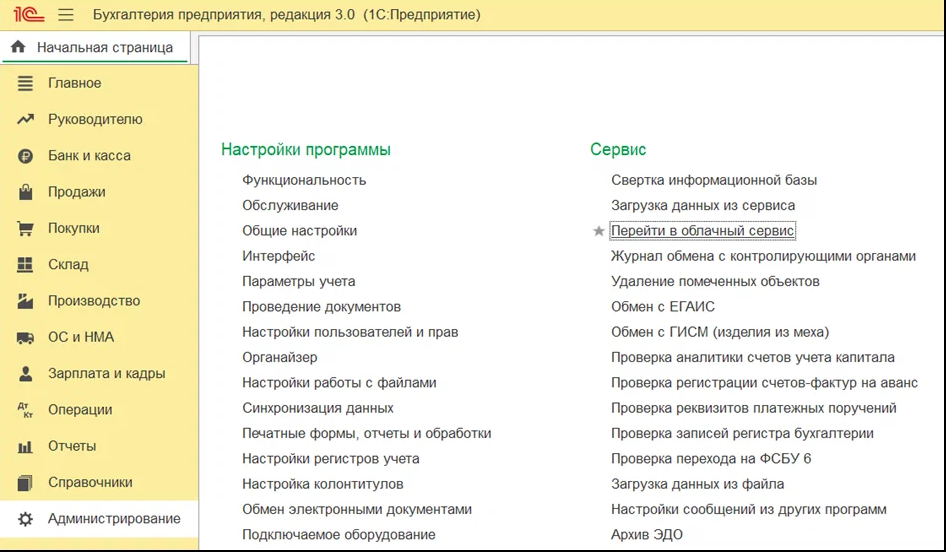
Рисунок 1 Вход в базу 1С:Фреш с полными правами
Дальше открывается "Мастер выгрузки данных". Доступны два режима:
"Получить файл выгрузки для ручного переноса" – оптимально, если вы сохраняете копию базы на ПК.
"Введите адрес сервиса для автоматического переноса" – применяется при переносе данных между разными учётными записями 1С:Фреш.
Нажмите кнопку "Далее".
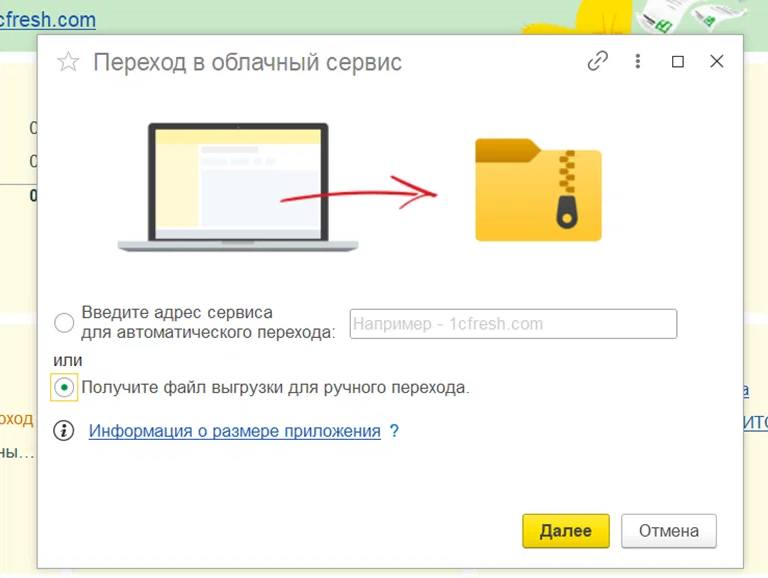
Рисунок 2 Переход в облачный сервис
Как выгрузить базу с 1С:Фреш
Для стабильной выгрузки:
1. Включите режим полной выгрузки. В окне, представленном ниже нужно выбрать режим выгрузки "полный" и нажать "Продолжить".
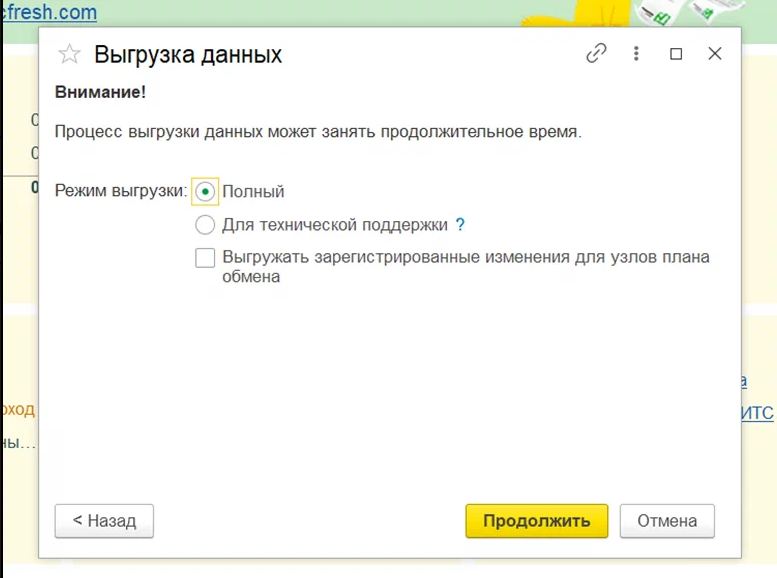
Рисунок 3 Выгрузка данных 1С
2. Во время выгрузки базы ее запуск другими людьми запрещен. Убедитесь, что в процессе выгрузки никто не работает в базе. Во время работы мастера запуск базы другими пользователями блокируется.
3. На экран будет выведена форма прогресса выгрузки. Дождитесь завершения процесса (обычно 15–30 минут, но длительность процесса зависит от размера файла и загруженности сервера).
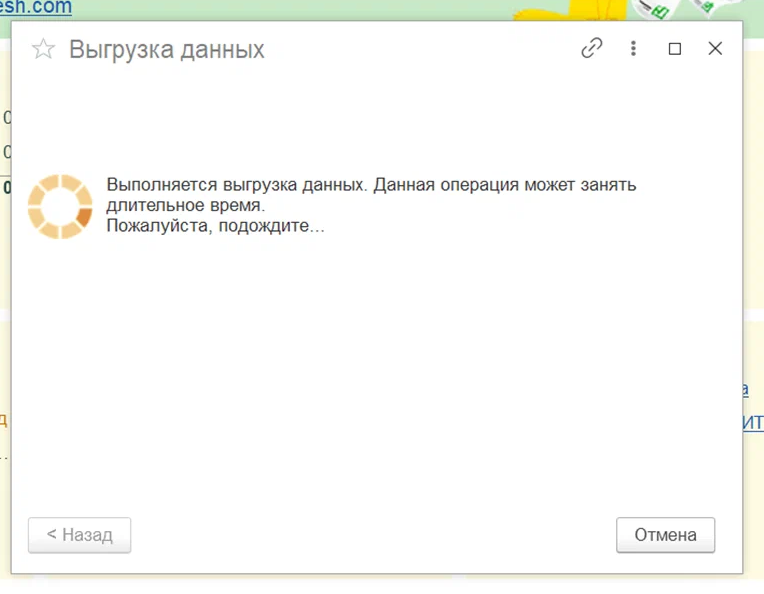
Рисунок 4 Процесс выгрузки данных
После завершения процесса появится архив data_dump.zip. Далее выберите место на ПК для его сохранения. Файл может быть большим, освободите достаточный объём на диске.
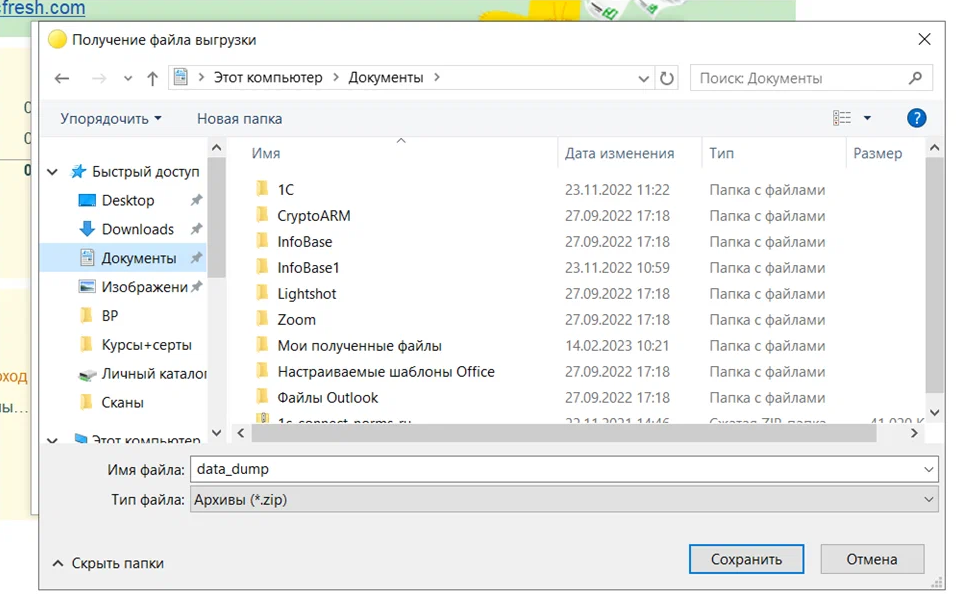
Рисунок 5 Получение файла выгрузки
Выгрузка файла завершена. Запомните, куда вы сохранили его, чтобы не тратить время на поиски при дальнейшем использовании.
Как загрузить базу в 1С:Фреш
Для загрузки также требуются права администратора.
1. Перейдите на сайт сервиса: https://1cfresh.com/. Авторизуйтесь под своим логином и паролем. На вкладке "Мои приложения" нажмите "Личный кабинет".
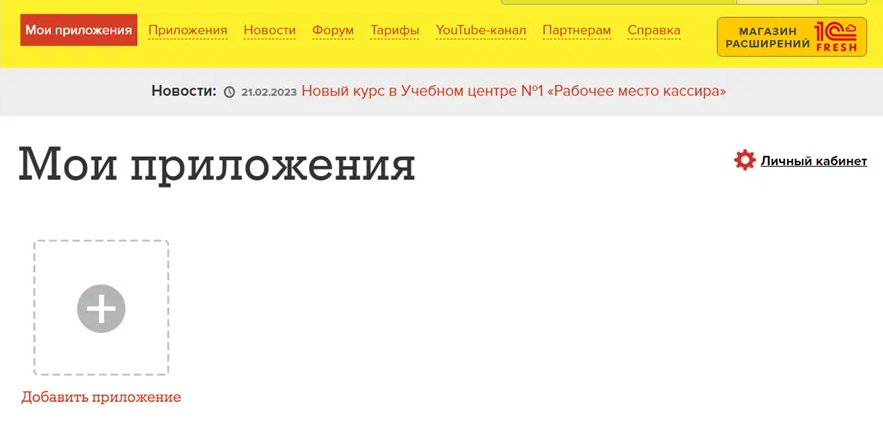
Рисунок 6 Вход в личный кабинет 1С:Фреш
2. Откроется раздел "Менеджер сервиса". В панели инструментов окна «Мои приложения» нажмите кнопку "Загрузить базу в сервис".
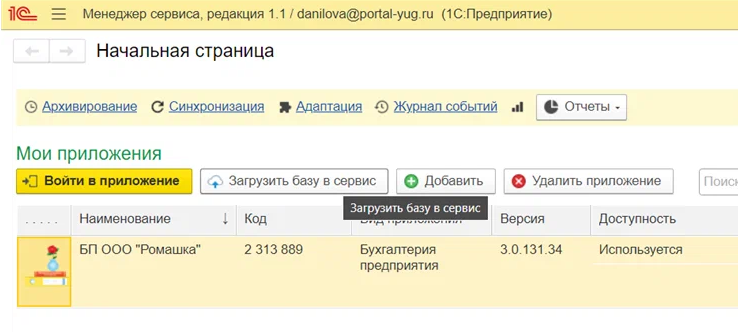
Рисунок 7 Раздел "Менеджер сервиса"
3. В открывшемся Мастере загрузки:
Укажите часовой пояс в соответствующей строке.
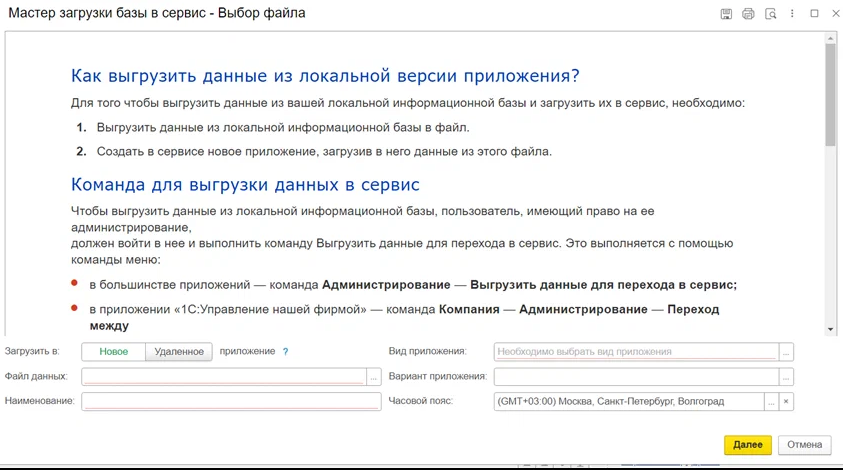
Рисунок 8 Мастер загрузки базы в сервис
В поле "Файл данных" нажмите кнопку выбора (три точки) и:
перетащите выгруженный и сохраненный ранее файл data_dump.zip мышкой в окно мастера;
или нажмите "Выбрать с диска" и выберите через проводник файл вручную, затем "ОК".
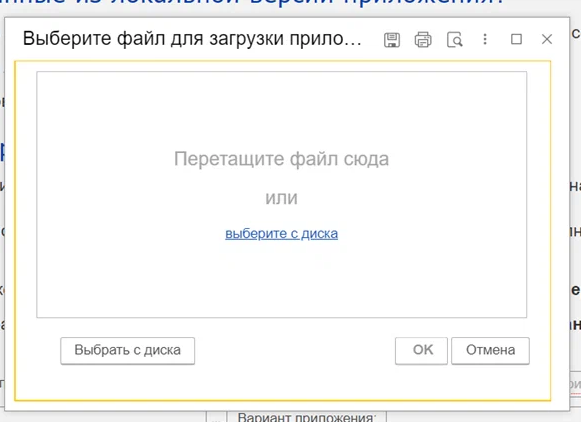
Рисунок 9 Загрузка данных в 1С:Фреш
После загрузки файла на облачный сервер дождитесь анализа данных, система автоматически определит вид загружаемого приложения.

Как назначить права пользователей
Если в сервисе были добавлены пользователи, кроме администратора, то программа предложит назначить им права доступа к загружаемой базе.
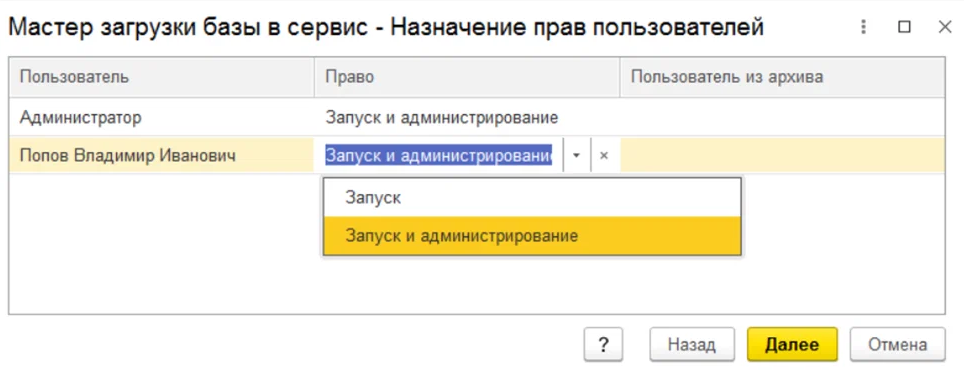
Рисунок 10 Назначение прав пользователей
После подтверждения настроек начнётся загрузка данных на сервер. По завершении процесса нажмите "Готово".
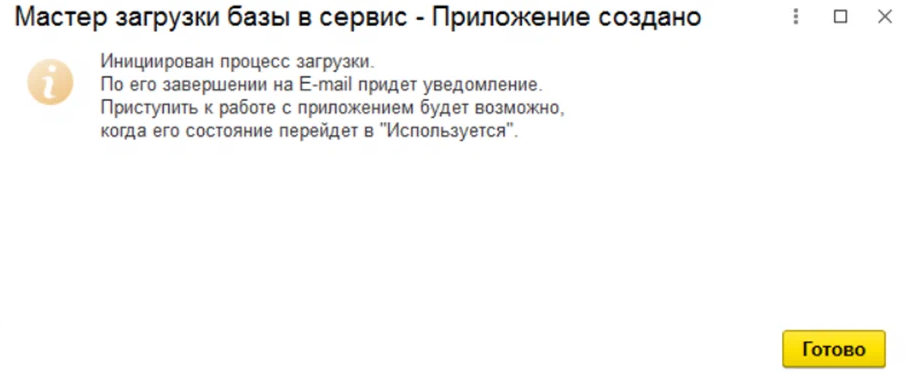
Рисунок 11 Уведомление о создании приложения
В Менеджере сервиса новое приложение сначала получит статус "Конвертируется". Процесс обработки может занять от 1 часа и более. На e-mail владельца учётной записи придёт уведомление о завершении.

Рисунок 12 Процесс обработки приложения в 1С:Фреш
После завершения обработки статус приложения изменится на "Используется".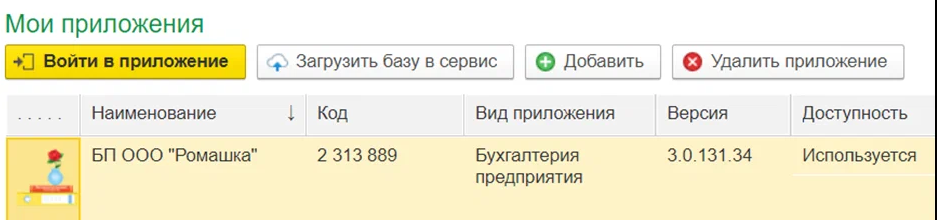
Запустить программу можно:
из раздела "Мои приложения", нажмите на кнопку "Начать работу", которая появляется при наведении курсора на ярлык программы.
через кнопку "Войти в приложение" в личном кабинете.
Как добавить новую базу в 1С:Фреш
1. Перейдите на https://1cfresh.com/ и выполните вход под своим логином и паролем.
2. В разделе "Мои приложения" откройте "Личный кабинет".
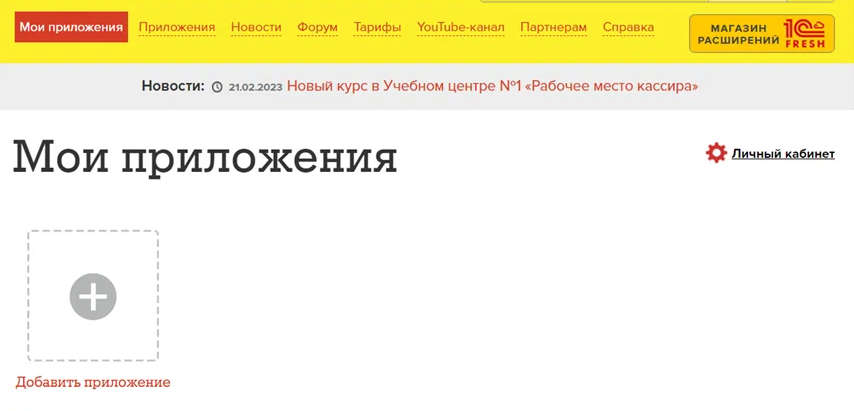
Рисунок 13 Менеджер сервиса
На главной странице менеджера сервиса нажмите "+ Добавить", чтобы добавить пустую базу (новое приложение).
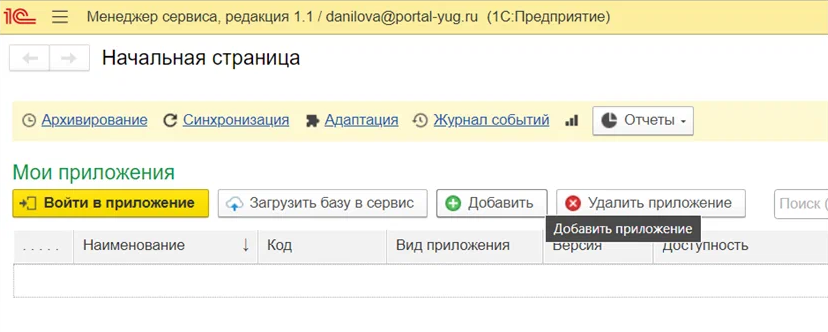
Рисунок 14 Добавление базы в Менеджере сервиса
Откроется "Мастер создания нового приложения".
Укажите:
1. Часовой пояс.
2. Вид приложения из списка доступных (например, "1С:Бухгалтерия 8"). Нажмите кнопку "Выбрать".
3. Наименование базы, если требуется.
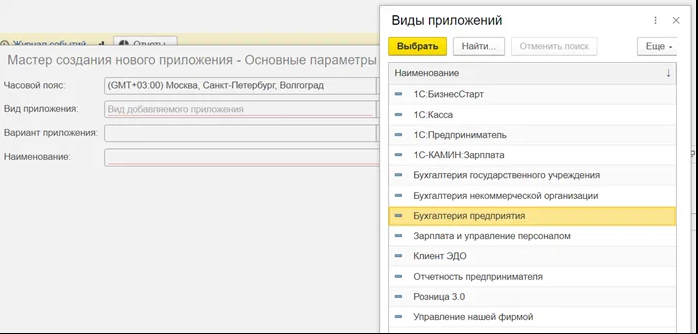
Рисунок 15 Настройка новой базы в 1С:Фреш
Нажмите "Далее" и добавьте пользователей, которым будет доступен вход.
.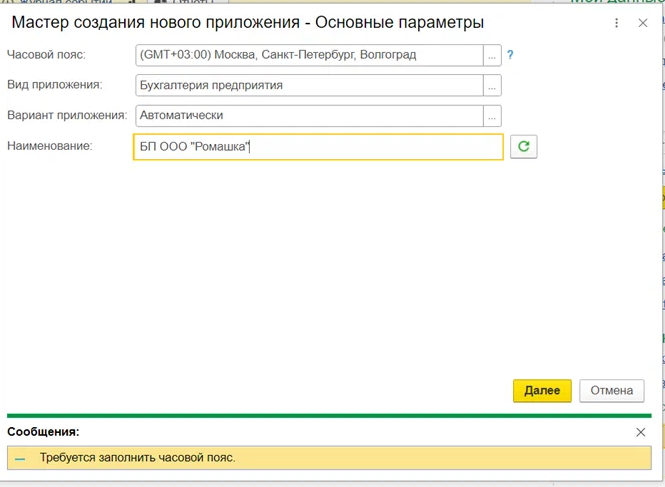
Рисунок 16 Создание новой базы в 1С:Фреш
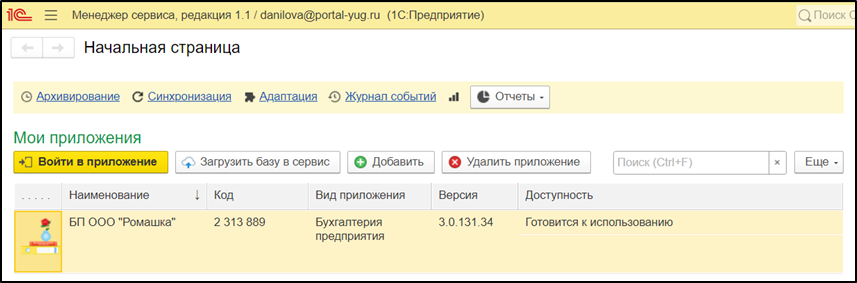
Рисунок 17 Подготовка базы к использованию
Необходимо дождаться, когда база будет готова к использованию. После подтверждения настройки новая база будет создана.
Часто задаваемые вопросы
1. Где посмотреть логин и пароль в 1С:Фреш?
Данные для входа указываются при регистрации. Логин отображается в профиле личного кабинета. Если пароль утрачен, используйте функцию восстановления на странице авторизации.
2. Где находится личный кабинет 1С:Фреш?
Личный кабинет доступен в разделе «Мои приложения» после входа на сайт сервиса.
Да. Для этого используйте кнопку «+ Добавить» в менеджере сервиса и выберите необходимый вид приложения.
Законодательство постоянно меняется, поэтому требования к учету хозяйственных ...

Октябрь – один из тех месяцев, когда календарь бухгалтера особенно важно держа...

1С:ERP за три года перестала прощать привычку "у нас так исторически". От верс...
Отправляйте на почту ваши пожелания и предложения, ответим в течение дня
Письмо повторно отправлено. Проверьте папку со спамом.
Веб-форма не найдена.